
Usar la app de campo en la obra
Inicia y termina visitas, sube fotos y notas, reporta problemas, sube el archivo de plantilla, toma la firma del cliente y recibe cheques.
En la obra, todo pasa en la hoja del trabajo. Cada acción es un botón grande y un formulario corto. Lo que guardas llega directo a la oficina, en el mismo trabajo.
Antes de empezar
- Abre el trabajo desde Mi día (botón Abrir trabajo) o desde Trabajos.
- Necesitas internet para guardar. La app no funciona sin conexión. Con poca señal, espera el mensaje de guardado antes de cerrar.
- Algunos botones solo aparecen el día de tu visita: Iniciar, Visita terminada / Instalación terminada, Obra no lista / sin acceso y Firma del cliente.
Leer la hoja del trabajo
De arriba hacia abajo:
- Trabajo: estado, la visita de Hoy (o "Sin visita hoy"), cliente, teléfono (toca para llamar), dirección (toca para el mapa), material, canto, fregadero y pies².
- ¿Obra lista?: seis puntos que marca la oficina, como "Gabinetes instalados y nivelados" y "Fregadero en la obra". Solo los lees, no los cambias. Si algo está mal, usa Obra no lista / sin acceso o Agregar nota.
- Piezas: cada pieza con área, medida, canto y notas.
- Notas de la oficina: mensajes de la oficina.
- Pendientes: problemas abiertos en este trabajo.
- Fotos y Notas del equipo: lo que tu equipo ya mandó.
Los precios solo aparecen si el dueño los activó para los equipos.
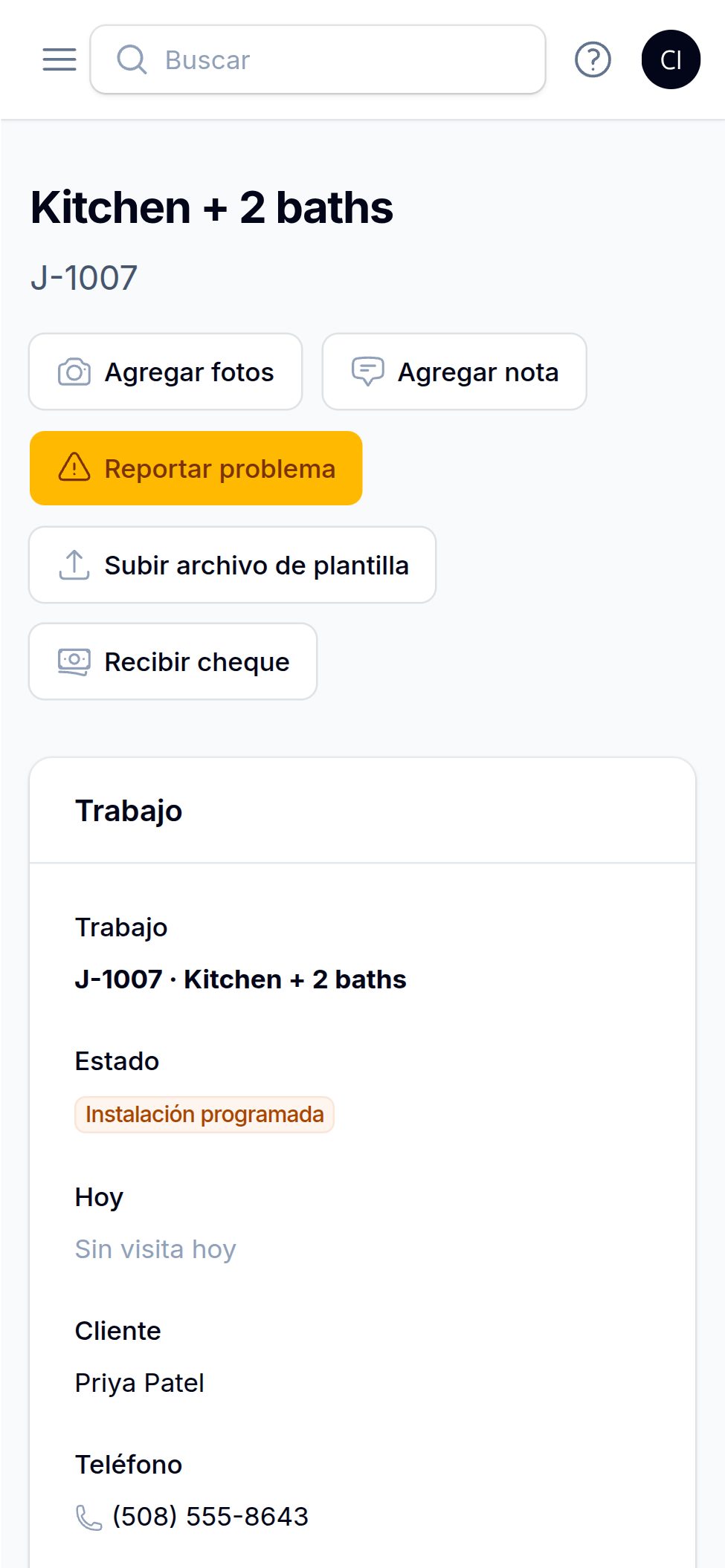
Cada botón y qué recibe la oficina
| Botón | Qué haces | Qué recibe la oficina |
|---|---|---|
| Iniciar | Tócalo al llegar. | La visita queda En curso, con la hora de inicio. |
| Visita terminada (plantilla) / Instalación terminada (instalación) | Tócalo al terminar y luego Sí, terminar. | Visita Terminado. Después de la plantilla, el trabajo pasa a Medido. Después de la instalación, pasa a Instalado y las placas quedan como usadas. |
| Agregar fotos | Elige la Categoría, toma o elige hasta 20 fotos, agrega una Descripción (opcional) y toca Guardar. | Las fotos en el trabajo, separadas por categoría. |
| Agregar nota | Escribe en español y toca Guardar. | La nota en el trabajo, con tu nombre y la hora. |
| Reportar problema | Escribe ¿Qué hay que arreglar?, agrega una foto si puedes, toca Guardar. | Un pendiente nuevo y abierto en el trabajo. |
| Subir archivo de plantilla | Elige Medido con, elige el archivo y toca Subir. | El archivo en el trabajo, listo para descargar. |
| Firma del cliente | El cliente revisa y firma con el dedo. Toca Guardar firma. | La instalación queda terminada y el trabajo pasa a Terminado, con el nombre y la firma. |
| Recibir cheque | Foto del frente (y del reverso), número, monto, toca Guardar cheque. | Un pago con cheque en el trabajo y en la lista de cheques, listo para depositar. |
| Obra no lista / sin acceso | Escribe ¿Qué pasó? y toca Enviar a la oficina. | La visita queda Sin acceso / obra no lista, con tu motivo en una nota. |
Iniciar y terminar la visita
- Al llegar, toca Iniciar.
- Haz el trabajo. Sube fotos y notas mientras trabajas.
- Antes de irte, toca Visita terminada (o Instalación terminada).
- Toca Sí, terminar.
Puedes tocar Visita terminada sin haber tocado Iniciar.
Subir el archivo de plantilla
- Toca Subir archivo de plantilla.
- En Medido con, elige: Prodim Proliner, LT-55 / LT-2D3D, Flexijet, Manual / plantilla de madera u Otro.
- En Archivo (DXF, PDF, foto, ZIP…), elige el archivo. Hasta 100 MB.
- Si hace falta, escribe en Notas (opcional). Toca Subir.
La app no tiene formulario para escribir medidas. Sube el archivo de tu equipo de medición o fotos de la plantilla de madera.
Tomar la firma del cliente
Este botón solo aparece el día de la instalación.
- Pide al cliente que revise el trabajo.
- Toca Firma del cliente.
- Revisa el Nombre del cliente.
- El cliente firma con el dedo dentro del recuadro.
- Toca Guardar firma.
Si aparece "Falta la firma", pide que firme otra vez. La firma cierra el trabajo. Déjala para el final.
Bueno saber: La firma en la app no le manda al cliente la solicitud de reseña en Google. Eso lo manda la oficina.
Recibir un cheque
- Toca Recibir cheque.
- Toma foto del Frente del cheque. Si puedes, también del Reverso del cheque.
- Escribe el N.º de cheque y el Monto escrito en el cheque.
- Revisa Banco y Nombre en el cheque.
- Toca Guardar cheque.
Aparece "Cheque guardado — entrégalo en la oficina". Entrega el cheque en la oficina el mismo día.
Bueno saber: Si el dueño activó los precios para los equipos, el monto ya viene con el saldo del trabajo. Si no, lo escribes tú.
Avisar que la obra no está lista
Úsalo cuando no puedes hacer la visita: gabinetes sin instalar, nadie en casa, sin acceso.
- Toca Obra no lista / sin acceso.
- Escribe qué pasó.
- Toca Enviar a la oficina.
- Si puedes, sube fotos con Agregar fotos.
Ver también
Still stuck?
Write to us and a real person will answer. [email protected]