
Usar o app de campo na obra
Inicie e finalize visitas, mande fotos e anotações, relate problemas, envie o arquivo da medição, pegue a assinatura do cliente e receba cheques.
Na obra, tudo acontece na ficha da obra. Cada ação é um botão grande e um formulário curto. O que você salva vai direto para o escritório, na mesma obra.
Antes de começar
- Abra a obra pelo Meu dia (botão Abrir obra) ou pelo menu Obras.
- Precisa de internet para salvar. O app não funciona offline. Com sinal fraco, espere a mensagem de salvo antes de fechar.
- Alguns botões só aparecem no dia da sua visita: Iniciar, Visita concluída / Instalação concluída, Obra não pronta / sem acesso e Assinatura do cliente.
Ler a ficha da obra
De cima para baixo:
- Obra: status, a visita de Hoje (ou "Sem visita hoje"), cliente, telefone (toque para ligar), endereço (toque para o mapa), material, borda, cuba e pés².
- Obra pronta?: seis itens marcados pelo escritório, como "Armários instalados e nivelados" e "Cuba na obra". Você só lê, não muda. Se algo estiver errado, use Obra não pronta / sem acesso ou Adicionar anotação.
- Peças: cada peça com ambiente, medida, borda e observações.
- Recados do escritório: mensagens do escritório.
- Pendências: problemas abertos nesta obra.
- Fotos e Anotações da equipe: o que sua equipe já mandou.
Os preços só aparecem se o dono liberar para as equipes.
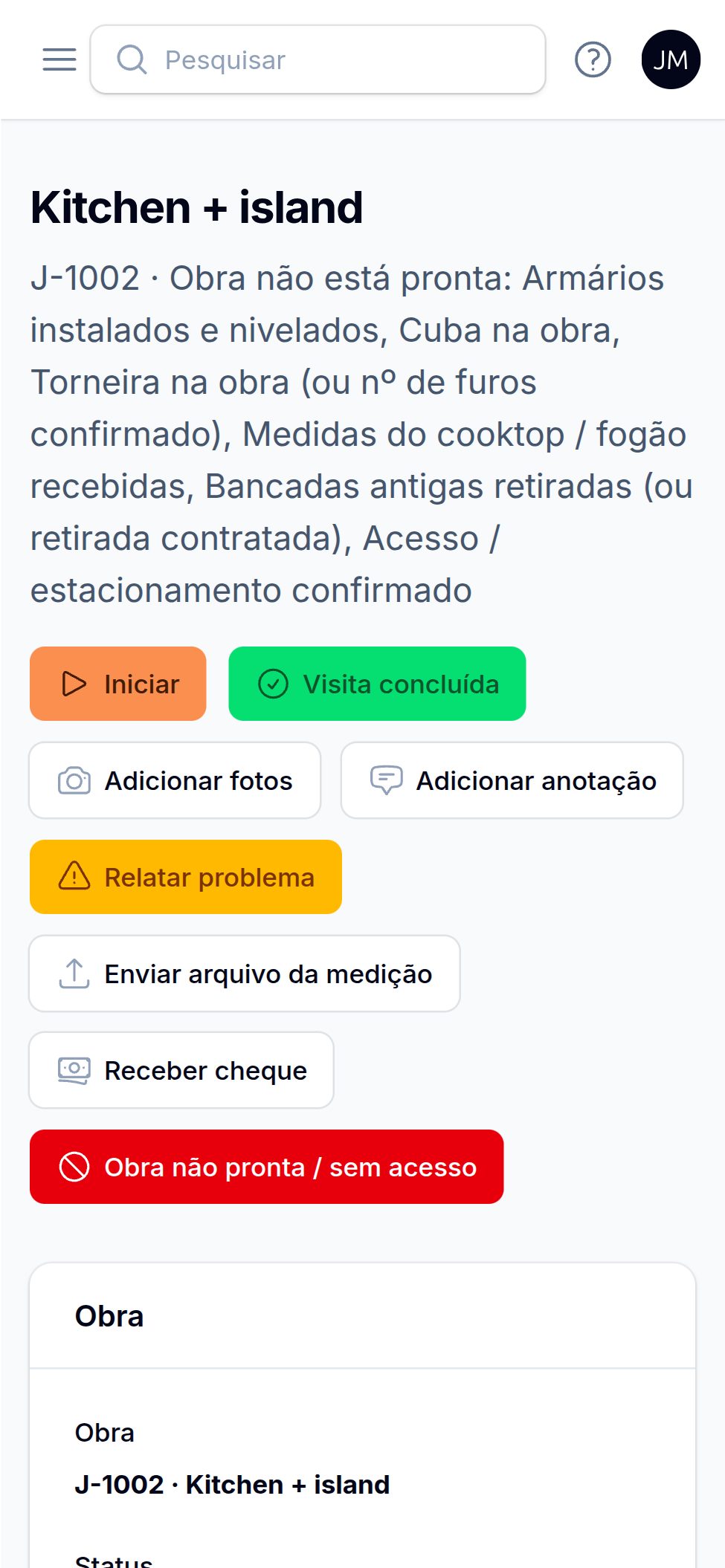
Cada botão e o que o escritório recebe
| Botão | O que você faz | O que o escritório recebe |
|---|---|---|
| Iniciar | Toque quando chegar. | A visita fica Em andamento, com a hora de início. |
| Visita concluída (medição) / Instalação concluída (instalação) | Toque quando terminar e depois em Sim, finalizar. | Visita Concluído. Depois da medição, a obra vira Medido. Depois da instalação, a obra vira Instalado e as chapas ficam como usadas. |
| Adicionar fotos | Escolha a Categoria, tire ou escolha até 20 fotos, ponha uma Legenda (opcional) e toque em Salvar. | As fotos na obra, separadas por categoria. |
| Adicionar anotação | Escreva em português e toque em Salvar. | A anotação na obra, com seu nome e a hora. |
| Relatar problema | Escreva O que precisa arrumar?, ponha uma foto se puder, toque em Salvar. | Uma pendência nova e aberta na obra. |
| Enviar arquivo da medição | Escolha Medido com, escolha o arquivo e toque em Enviar. | O arquivo na obra, pronto para baixar. |
| Assinatura do cliente | O cliente confere e assina com o dedo. Toque em Salvar assinatura. | A instalação fica concluída e a obra vira Concluído, com o nome e a assinatura. |
| Receber cheque | Foto da frente (e do verso), número, valor, toque em Salvar cheque. | Um pagamento em cheque na obra e na lista de cheques, pronto para depositar. |
| Obra não pronta / sem acesso | Escreva O que aconteceu? e toque em Enviar ao escritório. | A visita fica Sem acesso / obra não pronta, com o seu motivo numa anotação. |
Iniciar e finalizar a visita
- Ao chegar, toque em Iniciar.
- Faça o serviço. Mande fotos e anotações durante o trabalho.
- Antes de sair, toque em Visita concluída (ou Instalação concluída).
- Toque em Sim, finalizar.
Dá para tocar em Visita concluída sem ter tocado em Iniciar.
Enviar o arquivo da medição
- Toque em Enviar arquivo da medição.
- Em Medido com, escolha: Prodim Proliner, LT-55 / LT-2D3D, Flexijet, Manual / gabarito de madeira ou Outro.
- Em Arquivo (DXF, PDF, foto, ZIP…), escolha o arquivo. Até 100 MB.
- Se precisar, escreva em Observações (opcional). Toque em Enviar.
O app não tem formulário para digitar medidas. Mande o arquivo do seu aparelho ou fotos do gabarito de madeira.
Pegar a assinatura do cliente
Esse botão só aparece no dia da instalação.
- Peça para o cliente conferir o serviço.
- Toque em Assinatura do cliente.
- Confira o Nome do cliente.
- O cliente assina com o dedo dentro do quadro.
- Toque em Salvar assinatura.
Se aparecer "Falta a assinatura", peça para assinar de novo. A assinatura encerra a obra. Deixe para o fim.
Bom saber: A assinatura no app não manda pedido de avaliação no Google para o cliente. Isso sai pelo escritório.
Receber um cheque
- Toque em Receber cheque.
- Tire foto da Frente do cheque. Se puder, do Verso do cheque também.
- Digite o Nº do cheque e o Valor escrito no cheque.
- Confira Banco e Nome no cheque.
- Toque em Salvar cheque.
Aparece "Cheque salvo — entregue no escritório". Entregue o cheque no escritório no mesmo dia.
Bom saber: Se o dono liberar os preços para as equipes, o valor já vem preenchido com o saldo da obra. Se não, você digita.
Avisar que a obra não está pronta
Use quando não der para fazer a visita: armários não instalados, ninguém em casa, sem acesso.
- Toque em Obra não pronta / sem acesso.
- Escreva o que aconteceu.
- Toque em Enviar ao escritório.
- Se puder, mande fotos com Adicionar fotos.
Veja também
Still stuck?
Write to us and a real person will answer. [email protected]