
Primeiros passos no app de campo
Entre no app de campo do SlabBoard, coloque o app na tela do celular, use o Meu dia e troque o idioma para português.
O app de campo é o SlabBoard para medidores e instaladores. Ele roda no celular. Mostra suas visitas, os dados da obra e os botões que você usa no local. Funciona em português, inglês e espanhol.
Antes de começar
- O escritório cadastra você como Medidor ou Instalador. Você recebe um e-mail para criar sua senha.
- O escritório coloca você numa equipe. Você só vê as visitas das suas equipes.
- Precisa de internet no celular. O app não funciona offline.
Entrar no app
- No celular, abra o link do app de campo que o escritório mandou. Ele termina em /field (por exemplo
.../field/login). - Digite seu e-mail e sua senha.
- Toque em Sign in. A tela de entrada é sempre em inglês.
- O app abre no Meu dia.
Bom saber: Esqueceu a senha? A tela do app de campo não tem link para recuperar. Abra o mesmo endereço trocando /field por /app e toque em Forgot password?. Ou peça um novo convite ao escritório.
Colocar o app na tela do celular
Assim você abre o SlabBoard com um toque, como qualquer app. O ícone se chama SlabBoard Field.
Android (Chrome ou Edge)
- Entre no app de campo.
- Toque em Instalar app, no alto da tela.
- Toque em Instalar na janela que abrir.
Não aparece Instalar app? Abra o menu do navegador (⋮) e toque em Instalar app ou Adicionar à tela inicial.
iPhone ou iPad
- Abra o app de campo no Safari. No Chrome do iPhone o botão não aparece.
- Toque em Instalar app. Abre uma caixinha com os passos.
- Toque no botão Compartilhar do Safari.
- Escolha Adicionar à Tela de Início e depois Adicionar.
- Abra o SlabBoard pelo novo ícone.
Depois de instalado, o botão Instalar app some.
Usar o Meu dia
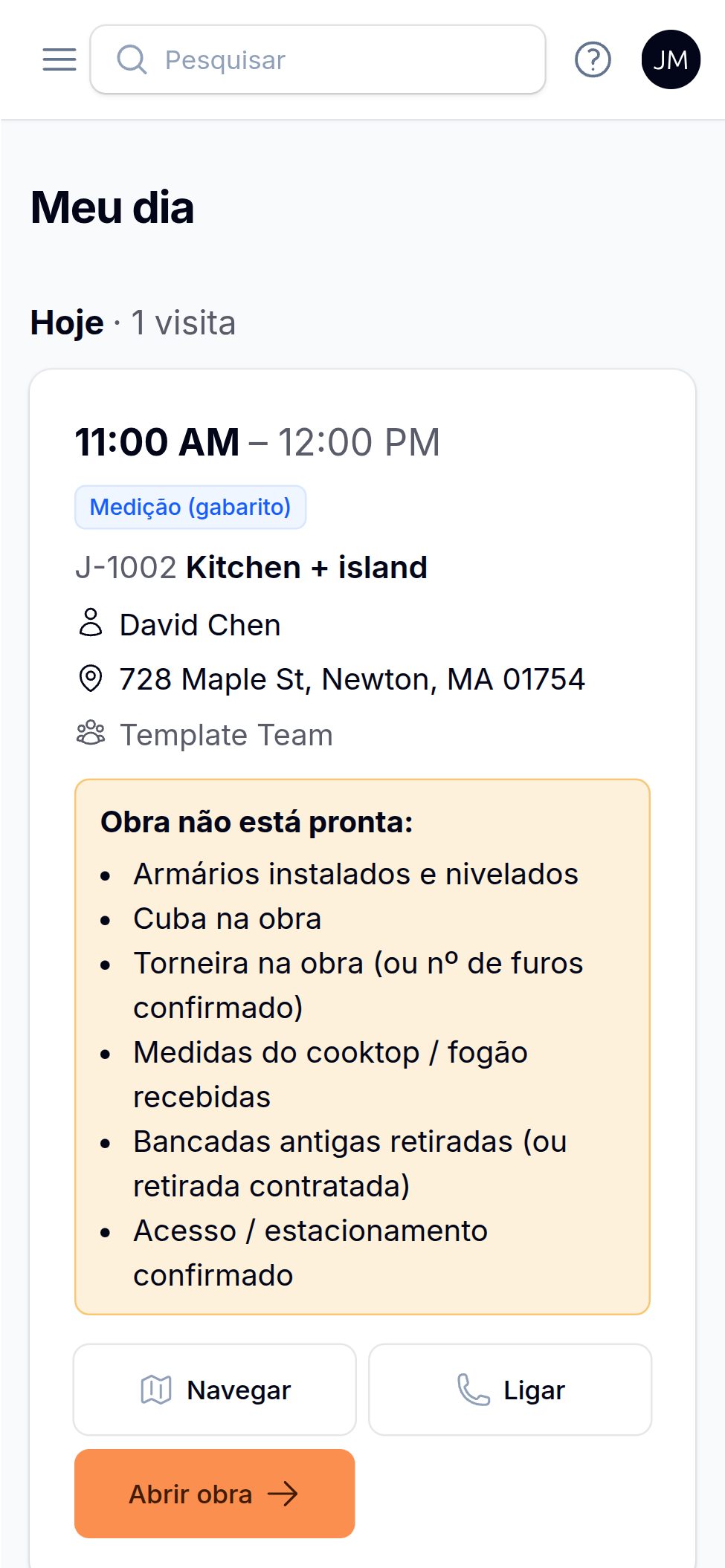
O Meu dia é a tela inicial. Mostra suas visitas de hoje até os próximos 7 dias, separadas por dia: Hoje, Amanhã e depois a data.
Cada visita mostra:
- O horário, por exemplo 9:00 AM – 10:00 AM.
- O tipo: Medição (gabarito), Instalação, Entrega, Reparo, Assistência, Visita técnica ou Visita de orçamento.
- O status, quando a visita está Em andamento, Concluído ou Sem acesso / obra não pronta.
- Número e nome da obra, cliente, endereço e equipe.
- Recados do escritório, numa caixa cinza.
- Obra não está pronta: caixa amarela com o que ainda falta no local, como "Cuba na obra". Leia antes de sair.
Botões de cada visita:
| Botão | O que faz |
|---|---|
| Navegar | Abre o Google Maps com o caminho até a obra. |
| Ligar | Liga para o cliente. |
| Abrir obra | Abre a ficha da obra, onde você trabalha no local. |
Se não tiver endereço, telefone ou obra, o botão não aparece.
Sem visitas? Aparece "Nada agendado para os próximos 7 dias." Se estiver errado, peça ao escritório para conferir sua equipe.
Bom saber: O "hoje" segue o fuso horário da empresa.
Achar uma obra
Toque em Obras no alto. Aparecem as obras com visita da sua equipe, hoje ou depois. A coluna Próxima visita mostra quando você volta. Dá para buscar por número ou nome.
A obra sai da lista depois da última visita da sua equipe.
Trocar o idioma
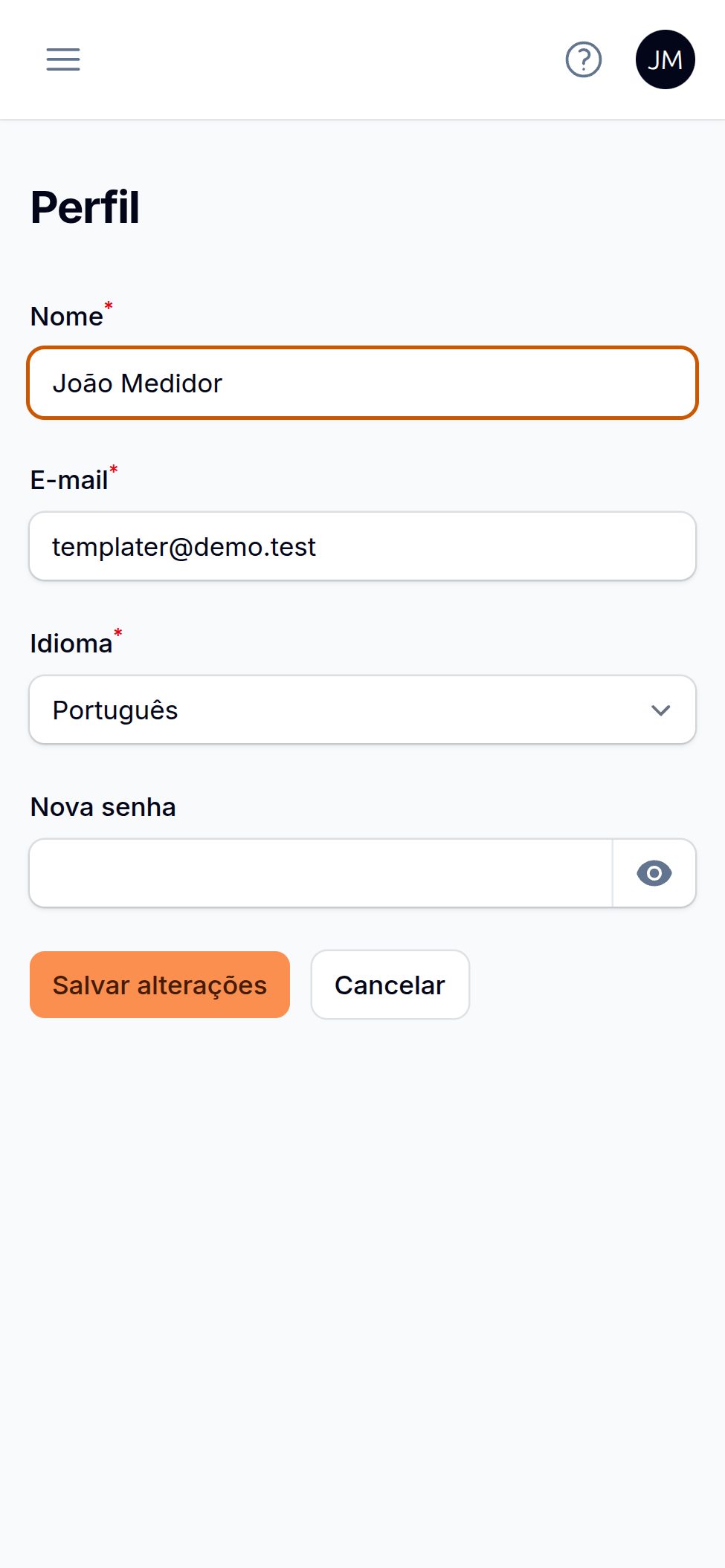
- Toque na sua foto ou nas suas iniciais, no canto de cima.
- Toque em Perfil.
- Em Idioma, escolha Português, English ou Español.
- Toque em Salvar alterações. O app recarrega no novo idioma.
O escritório também pode escolher seu idioma quando cadastra você.
Dica: Escreva as anotações em português. No plano Pro, o escritório recebe tudo traduzido para o inglês.
Veja também
Still stuck?
Write to us and a real person will answer. [email protected]