
Primeros pasos con la app de campo
Entra a la app de campo de SlabBoard, ponla en la pantalla de tu celular, usa Mi día y cambia el idioma a español.
La app de campo es SlabBoard para medidores e instaladores. Funciona en el celular. Muestra tus visitas, los datos del trabajo y los botones que usas en la obra. Está en español, inglés y portugués.
Antes de empezar
- La oficina te agrega como Medidor o Instalador. Te llega un correo para crear tu contraseña.
- La oficina te pone en un equipo. Solo ves las visitas de tus equipos.
- Necesitas internet en el celular. La app no funciona sin conexión.
Entrar a la app
- En el celular, abre el enlace de la app de campo que te mandó la oficina. Termina en /field (por ejemplo
.../field/login). - Escribe tu correo y tu contraseña.
- Toca Sign in. La pantalla de entrada siempre está en inglés.
- La app abre en Mi día.
Bueno saber: ¿Olvidaste la contraseña? La pantalla de la app de campo no tiene enlace para recuperarla. Abre la misma dirección cambiando /field por /app y toca Forgot password?. O pide a la oficina una nueva invitación.
Poner la app en la pantalla del celular
Así abres SlabBoard con un toque, como cualquier app. El ícono se llama SlabBoard Field.
Android (Chrome o Edge)
- Entra a la app de campo.
- Toca Instalar app, arriba en la pantalla.
- Toca Instalar en la ventana que se abre.
¿No ves Instalar app? Abre el menú del navegador (⋮) y toca Instalar app o Agregar a la pantalla principal.
iPhone o iPad
- Abre la app de campo en Safari. En Chrome del iPhone el botón no aparece.
- Toca Instalar app. Se abre un cuadrito con los pasos.
- Toca el botón Compartir de Safari.
- Elige Agregar a pantalla de inicio y luego Agregar.
- Abre SlabBoard desde el nuevo ícono.
Cuando la app ya está instalada, el botón Instalar app desaparece.
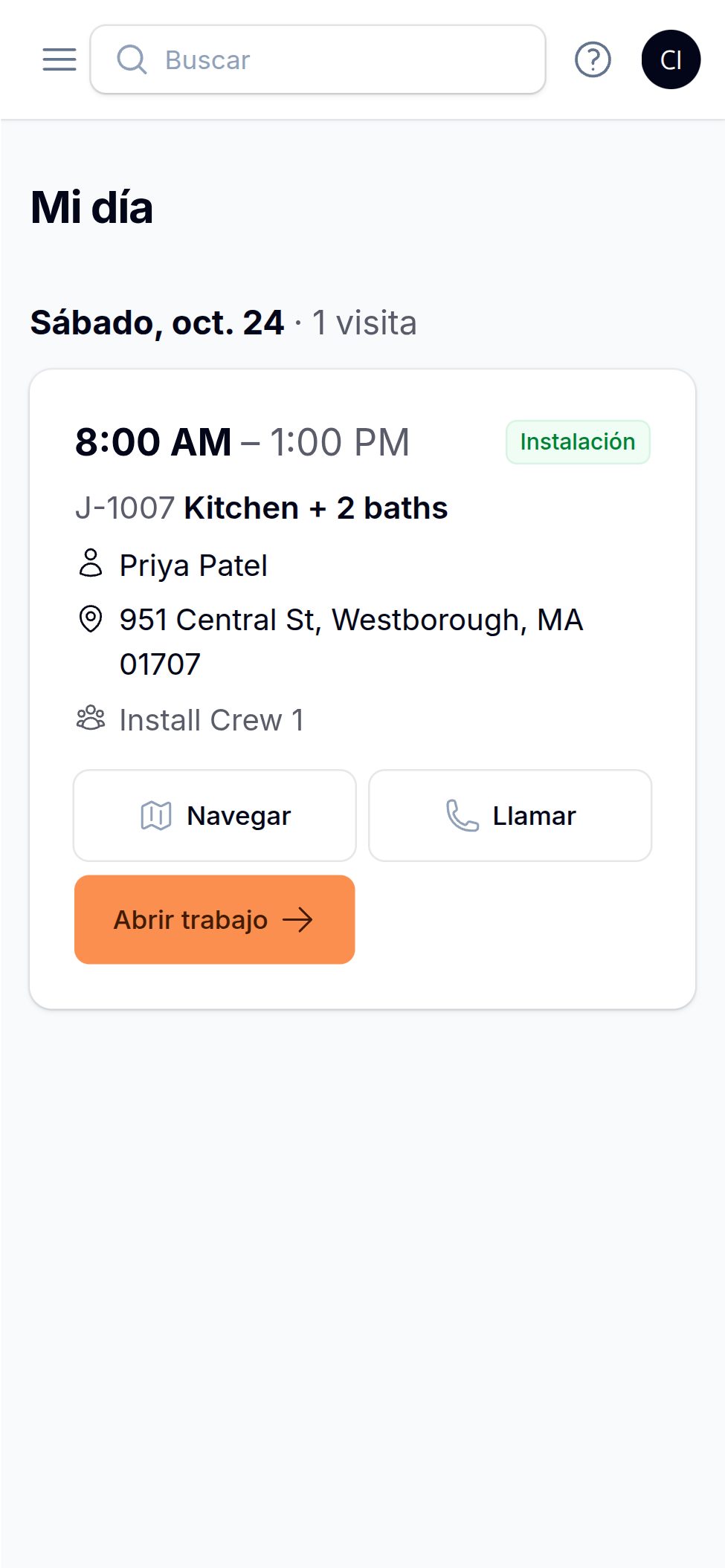
Usar Mi día
Mi día es la pantalla de inicio. Muestra tus visitas de hoy hasta los próximos 7 días, separadas por día: Hoy, Mañana y luego la fecha.
Cada visita muestra:
- La hora, por ejemplo 8:00 AM – 1:00 PM.
- El tipo: Plantilla, Instalación, Entrega, Reparación, Servicio, Visita a la obra o Visita de cotización.
- El estado, cuando la visita está En curso, Terminado o Sin acceso / obra no lista.
- Número y nombre del trabajo, cliente, dirección y equipo.
- Notas de la oficina, en un cuadro gris.
- La obra no está lista: cuadro amarillo con lo que todavía falta en la obra, como "Fregadero en la obra". Léelo antes de salir.
Botones de cada visita:
| Botón | Qué hace |
|---|---|
| Navegar | Abre Google Maps con la ruta a la obra. |
| Llamar | Llama al cliente. |
| Abrir trabajo | Abre la hoja del trabajo, donde trabajas en la obra. |
Si no hay dirección, teléfono o trabajo, ese botón no aparece.
¿Sin visitas? Aparece "No hay nada programado para los próximos 7 días." Si no es correcto, pide a la oficina que revise tu equipo.
Bueno saber: El "hoy" sigue la zona horaria de la empresa.
Buscar un trabajo
Toca Trabajos arriba. Ves los trabajos con visita de tu equipo, hoy o más adelante. La columna Próxima visita dice cuándo vuelves. Puedes buscar por número o nombre.
El trabajo sale de la lista después de la última visita de tu equipo.
Cambiar el idioma
- Toca tu foto o tus iniciales, arriba en la esquina.
- Toca Perfil.
- En Idioma, elige Español, English o Português.
- Toca Guardar cambios. La app se recarga en el nuevo idioma.
La oficina también puede elegir tu idioma cuando te agrega.
Consejo: Escribe tus notas en español. En el plan Pro, la oficina las recibe traducidas al inglés.
Ver también
Still stuck?
Write to us and a real person will answer. [email protected]